Показаны сообщения с ярлыком FCP. Показать все сообщения

суббота, 18 февраля 2012 г.

Глюк Final Cut Pro 7 в OS 10.8 Mountain Lion

Хорошая новость - Final Cut Pro 7  запускается на новой операционной системе Apple OS 10.8 Mountain Lion.

Плохая новость - некоторые пункты меню FCP7 выглядят несколько странно:

То же меню FCP7, но  на MacOS 10.7.3

Остается только надеятся, что к выходу финального релиза OS 10.8 сии баги будут исправлены...

Попытка помонтировать в FInal Cut Pro X 10.0.3 в новой операционной системе тоже огромного удовольствия не доставила. Программа на моем MacBook Pro (с процессором Core 2 Duo 2.8) безобразно тормозила, так что переходить на новую операционку, тем более в Preview релизе, врядли имеет смысл...

суббота, 7 января 2012 г.

Классические FCP7 Alpha Transition в FCPX

AlphaTransitions410


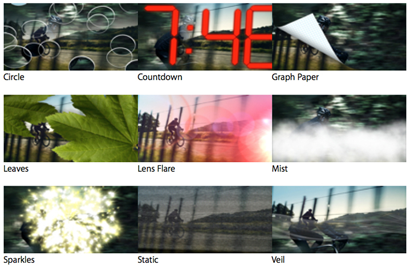
В Final Cut Pro 7 была добавлена возможность создавать красивые и эффектные Alpha Transition, которые можно скачать с сайта Apple с этой страницы.

Воспользовавшись бесплатным плагином от Mikey Bouchereau теперь можно использовать Alpha Transition и в FCPX. После скачивания плагина и распаковки архива его помещают в папку Movies>Motion Template>Transition. После применениея перехода в окне Inspector появятся такие настройки.

Alpha 1


Импортируйте в FCPX скачанные Alpha Transition (Чтобы было удобно работать с ними создайте новый Event - Alpha Thransition и импортируйте туда эти файлы. Перед импортом можно поставить галочки напротив пунктов - Copy Files to Final Cut Events folder и Import Folder as Keywords Collections)

Каждый Alpha Transition состоит из трех клипов - собственно Clip, Clip Alpha Matte и Wipe Matte. Затем остается только перетащить клипы в  соответствующие окна Drop Zone

Alpha


среда, 28 декабря 2011 г.

Бесплатный темплейт "Web Video" для FCP и Motion

Web-video.png

На сайте можно совершенно бесплатно скачать такой вот симпатичный темплейт в интернет-стиле как для Motion4/FCP7, так и для Motion5/FCPX


вторник, 27 декабря 2011 г.

Бесплатный Boris Continuum Materials Unit Plug-in


NewImage


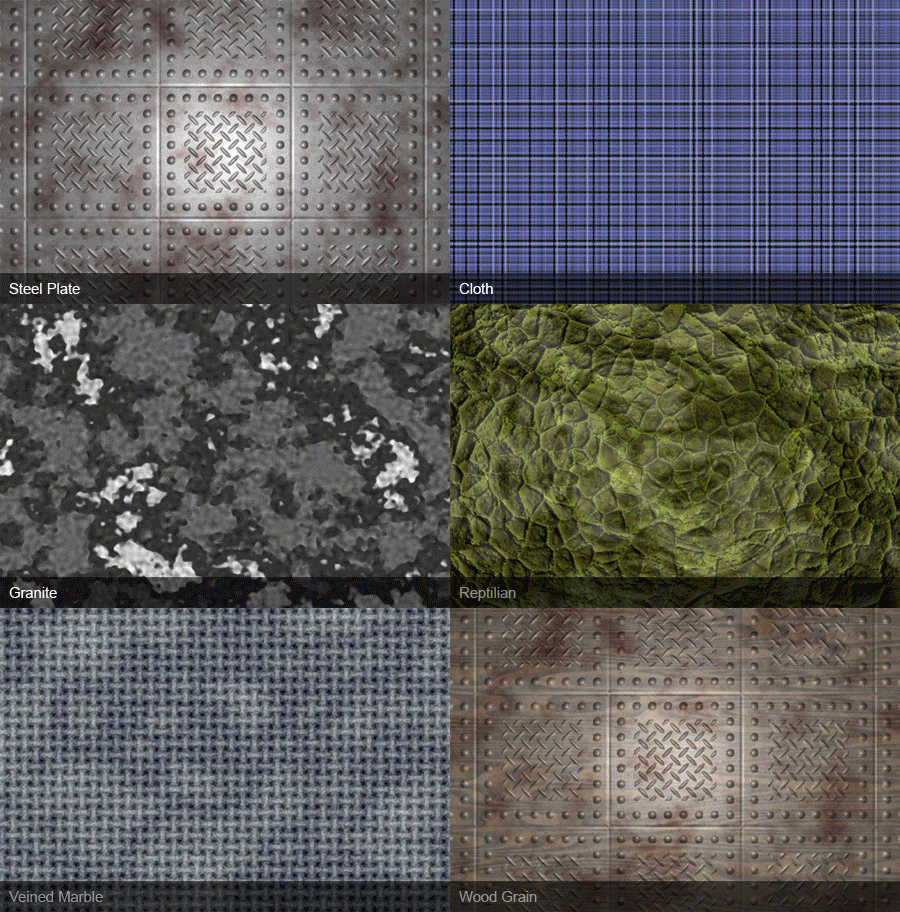
Сайт toolfarm.com в качестве новогоднего подарка предлагает бесплатно скачать Boris Continuum Materials Unit Plug-in - который обычгно стоит $199. С его помощью можно создавать разнообразные текстуры из различных материалов в таких программах как After Effects, Premiere Pro, Vegas Pro, Final Cut Pro v7, и Motion v4 :

MaterialsAnimation450


Для скачивания следует зайти на сайт по этой ссылке, зарегестрироваться на нем и затем скачать  Materials Unit Freebie (Under Free Boris Continuum Materials Unit Plug-in)

Предложение действительно до 6 января 2012.

пятница, 26 августа 2011 г.

Бесплатные плагины для FCP7 (не FCPX)

В своем блоге Джеф Вигел (Jeff Vigel) опубликовал ссылки на бесплатные плагины для Final Cut Pro 7 (не FCPX !), которые он широко использует в своей работе:


http://bit.ly/ekhBXeRegion Blur ( прекрасно подходит для новостей - разблюрить лицо человека в кадре, либо скрыть его с помощью мозаики и т.д., если у вас нет времени для создания маски)


  • http://bit.ly/fQEtUxND Gradient Filter (добавить эффектный вид голубого неба)
  • http://bit.ly/dVJy36Chalk Fx (позволяет рисовать на экране в FCP)
  • http://bit.ly/etI4U5Elastic Aspect (растягивает пиксели, чтобы заполнить ваши 4:3 данные в 16:9 видеокадр)
  • http://bit.ly/dKnX7IGuides (прекрасный инструмент для рисования направляющих в кадре)
  • http://bit.ly/4Odjqo Closing Credits (позволяет создать титры "барабан" с продвинутым управлением шрифтами )
  • http://bit.ly/fUaKX2 Improved Text Crawl (продвинутые титры "бегущая строка" - добавляют подложку, тени и т.д.)
  • http://bit.ly/gXRUfS Simple Crop (позволяет создать окантовку кадра в FCP и тени)
  • http://bit.ly/fzcalS Shadow Highlight (подобно функции Highlight/Shadow в Photoshop, позволяет показать недо- и переэкспонированные участки в изображении)
  • http://bit.ly/fZBeGi Jitterbug (позволяет создать эффект дрожащих и прыгающих титров)
  • http://bit.ly/gkknfJ Day for Night (позволяет создать эффекты приборов ночного видения)
  • http://bit.ly/1a22Wv Photo2 (эффект фотографии в Polaroid-стиле)
  • http://bit.ly/eNsiqh Aged Film создание эффекта старой поцарапанной пленки)
  • http://bit.ly/TP8Wb Too Much Too Soon (фантастическая коллекция эффектов)
  • http://bit.ly/bgwTzZ Noise Industries Freebies (коллекция бесплатных плагинов FX Factory, требует чтобы предварительно был установлен основной пакет : http://www.noiseindustries.com/fxfactory/)
  • А также бесплатные дроплеты для конвертации видео с помощью Compressor для размещения на YouTube или Vimeo - от STVP


    четверг, 21 июля 2011 г.

    Сравнение горячих клавиш FCP и FCPX

    Те, кто уже начал "погружение" в новый видеоредактор Final Cut Pro X, успели столкнуться с тем, что в нем, по сравнению со своим предшественником - FCP7, изменилcя не только интерфейс и сама концепция работы на таймлайн, но и другой важный инструмент монтажера - горячие клавиши. В FCPX появилось много новых шорткатов, которых прежде не было в FCP7.

    Stephen Kanter совместно с сайтом FilmmakingWebinars.com создали интересный документ - FCP 7 to FCP X Conversion Matrix eBook - таблицу сравнения горячих клавиш FCP7 и FCPX. 3-х страничный образец можно скачать по этой ссылке. А за полный 16-страничный pdf-файл прийдется заплатить 5$, но думаю, он того стоит.

    Да, на сайте, FilmmakingWebinars.com еженедельно проводятся бесплатные вебинары по работе с программами видеомонтажа и композитинга, в том числе и по FCPX. Кстати, сегодня 21 июля состоится вебинар на тему Working with Effects Inside Final Cut Pro X. Так что - не пропустите!!


    четверг, 16 июня 2011 г.

    Цветокоррекция в FCP с помощью Chromagic FXPlug и iPad


    Фирма Nattress, известный производитель плагинов для цветокоррекции в Final Cut Pro и Color, выпустила интересное приложение Chromagic для FCP7, которое в качестве консоли управления использует iPad. Напомним, что ранее, мы уже писали об использовании iPad, в качестве контроллера для управления программой Apple Color, с помощью приложения vWave-Lite фирмы Tangent Wave Ltd.

    Chromagic Ipad позволяет делать первичную и вторичную цветокоррекцию, включая рисование и модификацию масок для видеоклипов в FCP, используя управление жестами на вашем iPad. Вы можете не отрывать взгляда от монитора с вашим видеоклипом и наблюдать за процессом цветокоррекции в реальном времени, управляя всем с помощью виртуальных кнопок на экране iPad.

    Сам плагин Chromagic FXPlug для Final Cut Pro 7 стоит всего 25$, и для ознакомления с его работой можно скачать полнофункциональную версию с выводом ватермарк на изображение.

    Приложение Chromagic для iPad можно бесплатно скачать из Apple AppStore.
    Инструкцию по работе с плагином в виде pdf-файла можно скачать с сайта производителя.


    четверг, 9 июня 2011 г.

    6 бесплатных плагинов для Final Cut Pro


    На сайте Filmimpact.net можно скачать 6 бесплатных плагинов для создания переходов - transition в Final Cut Pro:


    IMPACT ROLL: transition - Energetic multi-directional transition that pushes clips on and off the screen serval times.
    IMPACT FLASH: transition - Nice flash transition that can optionally use lots of blur.
    DIRECTIONAL BLUR: transition - Smooth transition using directional blur.
    IMPACT BLUR: transition - Combines blur and dip-to-colour to create a dynamic transition.
    IMPACT PUSH: transition - Smooth multi-directional push with motion-blur.
    IMPACT WIPE: transition - Multi-directional wipe transition using blur.


    Для инсталляции откройте скачанный dmg-файл и перетащите FilmImpact.net в папку Plugin


    вторник, 3 мая 2011 г.

    Создание в FCP кнопок для изменения раскладки клавиатуры

    У колег на форуме сайта fcpug.ru подсмотрел один интересный прием, который позволяет избавится от типичной "болезни" FCP при работе с кирилическими раскладками клавиатуры - неработающими "горячими клавишами":

    понедельник, 25 апреля 2011 г.

    Вышла версия 1.2 плагина Canon EOS MOVIE Plugin-E1 for Final Cut Pro

    Стала доступной для скачивания новая версия (1.2) плагина EOS MOVIE Plugin-E1 for Final Cut Pro Ver 1.2, предназначенного для конвертации в формат Apple ProRes видеофайлов, снятых фотоаппаратами Canon EOS-1D Mark IV, EOS 5D Mark II, EOS 7D, EOS 60D.

    Главная новация этой версии состоит в том, что теперь FCP, используя функцию Log and Transfer, открывает mov-файлы, снятые фотоаппаратами Canon из любой папки на диске. То есть, теперь больше нет необходимости полностью сохранять структуру флеш-карты c фотоаппарата при ее копировании на жесткий диск компьютера, как это требовалось ранее. Более того, mov-файлы открываются и без сопутствующих им .THM-файлов, в которых хранятся метаданные. Так что, если у Вас где-то затерялся одинокий видеофайл, снятый фотоаппаратом Canon, FCP теперь без проблем переконвертирует его.

    Обладателям фотоаппарата Canon 550D, увы, прийдется немного поработать и исправить файл cameras.plist, который находится в папке

    /Library/Application Support/ProApps/MIO/RAD/Plugins/CanonE1.RADPlug/Contents/Resources/cameras.plist 

    добавив туда несколько выделенных строк:


    Об этом я уже писал ранее в своем блоге здесь и здесь.

    Кроме того, теперь после конвертации H.264-видеофайла в Apple ProRes, в FCP можно увидеть его таймкод (представляющий собой время съемки) и Reel (папку, где находится файл), что позволяет создавать более продвинутые workflow.

    Вот исходный mov-файл (H.264), снятый фотоаппаратом:


    А вот файл после конвертации в Apple ProRes 422 LT:


    ВНИМАНИЕ! Обладатели фотоаппарата Canon ЕOS 5D Mark II - если у вас есть материал, снятый на старых прошивках камеры, то не спешите устанавливать новую версию плагина - могут возникнуть проблемы с чтением старых видеофайлов! Внимательно прочтите инструкцию на сайте перед установкой плагина!

    Скачать плагин можно с сайта , выбрав из меню сначала пункт Driver&Software, затем MasOS в окошке Choose Operation System, и кликнув по файлу сe1120x.dmg.zip (EOS MOVIE Plugin-E1 for Final Cut Pro Ver1.2) начать загрузку;


    среда, 13 апреля 2011 г.

    Final Cut Pro X - новая революция Apple (ценой в 299$)


    Нa Supermeet FCP прошла презентация новой версии Final Cut Pro X (пока в статусе беты). Из сведений о презентации можно сделать вывод - забудьте все что ви знали о старой версии Final Cut Pro. Перед нами - практически совершенно новая программа, своим интерфейсом напоминающая нечто вроде iMovie Pro (похоже, первоапрельские шутки имеют свойство сбываться :-)))).

    Среди озвученных свойств новой FCP X:

    • Оптимизация под 64-битные системы
    • Поддерживает Open CLI и Grand Central Dispatch
    • Полный контроль над цветом через ColorSync
    • Поддерживает формат 4K
    • Масштабируемая визуализация
    • Гибкий фоновый рендеринг, использующий все доступные ресурсы компьютера (например, все 8 ядер)
    • Возможность работы с материалом (монтаж, стабилизация, цветокоррекция, коррекция аудио и т.д. ) во время захвата
    • Недеструктивная балансировка цвета при импорте
    • Автоматическое распознание людей и шотов, сцен, планов и т.д.
    • Автоматическая коррекция звука (шумоподавление)
    • Возможность назначать ключевые слова на отдельные области клипа
    • Смарт-коллекции: располагает материалы по различным критериям (число людей в кадре, тип материала и т,д)
    • Жесткая синхронизация между первичными видео и аудио. Также возможно установить синхронизацию с вторичным аудио.
    • «Магнитная» таймлайн – не допускает нарушения синхронизации при добавлении новых клипов
    • «Составные» клипы – позволяет совместить несколько клипов в один. Все клипы в составном клипе по-прежнему остаются доступными для редактирования, но перемещаются по таймлайн, как единое целое.
    • Точный редактор границ. Можно дважды кликнуть по границе между двумя клипами на таймлайне, и она раскроется для более точной работы
    • Автоматическая синхронизация вейвформ (как у плагина Plural Eyes)
    • Плавное покадровое проигрывание звука
    • Auditioning – позволяет делать сэмплинг различных вариантов монтажа
    • Режим просмотра «filmstrip» (подобный iMovie)
    • Возможность ретайминга в таймлайн
    • Нужен всего один клик для сопоставления цвета между клипами
    • Улучшенная работа с ключами и кривыми Безье в таймлайн
    • Новая версия Final Cut Pro X будет доступна в июне за $299 в the App Store

    Обещаны - нативная поддержка форматов (и DSLR?), фоновый рендеринг, новая таймлайн.

    На презентации ни слова не было сказано о дальнейшей судьбе других программ, входящих в состав Final Cut Studio - Motion, Color, DVD Studio Pro. Может добрая, старая и привычная FCS будет тихонько жить еще долго?

    Однако больше всего сразила цена новой программы - всего за 299$ ее можно будет скачать из AppStore уже в июне. Что ж беру, заверните :-)))))

    Небольшой видеообзор новых свойств FCPX

    A Sneak Peak — FCP X

    А вот и видео с SuperMeet

    Supermeet Las Vegas Nab 2011 Apple annonce Final cut pro X


    Supermeet Las Vegas Nab 2011 Apple annonce Final cut pro X (part 2)


    В дополнении - еще одно видео с презентации FCPX


    В интернете появилось несколько интересных обзоров FCPX. Предлагаем ссылки на них:

    Here we are nearly a week after the Final Cut Pro X sneak preview by Scott Simons

    The Sound of 1,700 Jaws Dropping by Larry Jordan

    Final Cut Pro X stays in the picture for pros by by Gary Adcock, Macworld.com

    New FCP X is really Not So New by Mike Jones

    Full Resolution Screenshots of Final Cut Pro X and the Importance of Overcoming Lock-In

    What are my thoughts on Final Cut Pro X? by Philip Hodgetts

    The “Future” of editing by Walter Biscardi

    Мнение одного из основателей комьюнити пользователей Final Cut о новом релизе Final Cut Pro X by FeelLab


    суббота, 9 апреля 2011 г.

    Colorista Free - бесплатный плагин для цветокоррекции в FCP и AE

    Известный производитель плагинов для программ монтажа и композитинга - фирма Red Giant выпустила два бесплатных плагина для цветокоррекции - Magic Bullet Colorista Free 1.0 и Magic Bullet LUT Buddy 1.0 для Final Cut Pro и After Effects.

    Magic Bullet Colorista Free 1.0 представляет собой, по-сути, урезанную версию известного плагина Colorista II (о нем мы уже писали ранее).


    Кроме стандартного для программ цветокорекции "3-х колесного" интерфейса, и слайдеров для более точного введения параметров цвета, Colorista Free поддерживает также и CDL (Color Decision List) - индустриальный стандарт в цветокоррекции (подобный PDF в полигрифии и EDL в видеомонтаже), который служит для обмена данными об основных параметрах первичной цветокоррекции между профессиональными приложениями. Кроме того, эти данные могут отображаться и в окне Canvas в FCP. Благодаря наличию CDL, Colorista Free может служить важным дополнением для Colorista II.

    Colorista Free работает с Adobe After Effects CS3, CS4, CS5, Adobe Premiere Pro CS5 а также Final Cut Pro 6 и 7.


    Magic Bullet LUT Buddy 1.0 позволяет генерировать Look Up Table (LUT) для Final Cut Pro, Motion, After Effects и Premiere Pro. Затем эти LUT могут быть загружены в профессиональные приложения для цветокоррекции - от Apple Color до FilmLight Baselight и DaVinci Resolve.


    Более подробно о плагинах можно прочесть на сайте компании и в блоге одного из авторов этих плагинов Стью Машвица. Скачать плагины можно отсюда (заполнив форму).


    четверг, 3 марта 2011 г.

    Программа Final Print 2 beta для FCP


    Фирма Digita Heaven выпустила общедоступную (правда c ограниченным сроком действия) бета-версию своей программы Final Print 2, которая предназначена для распечатки проектов Final Cut Pro. Программа позволяет представить весь проект из FCP в виде таблицы с таймкодами начала и конца клипов, а также со всеми маркерами. Главное нововведение версии 2.0 - возможность импорта проекта прямо из FCP, без необходимости предварительной конвертации его в XML-файл.


    Скачать программу можно по этой ссылке. Свои замечания о работе программы можно отправлять на e-mail: info@digital-heaven.co.uk, либо через твиттер @digitalheaven

    Видеотуториал (на английском) позволит вам поближе познакомится с работой программы


    четверг, 17 февраля 2011 г.

    Playhead - пульт ДУ для Final Cut Pro

    Мы уже писали о приложении для iPad, которое можно использовать в качестве контроллера для программы Apple Color. Естественно, не остался без внимания разработчиков софта для iPhone-iPad и Final Cut Pro. 

    Одно из таких приложений - Playhead фирмы Wind Up Toy может служить в качестве своеобразного пульта дистанционного управления для Final Cut Pro.


    Кроме воспроизведения и разметки клипов, Playhead может даже создавать сабклипы и ставить маркеры! Безусловно, полноценно монтировать видеоматериал прямо с iPhone-iPad вам вряд ли удастся, однако отсматривать и размечать материал, удобно лежа на диване, - вполне.

     
    Стоит приложение $2.99.

    Более подробно о работе приложения можно узнать из этого ролика MacBreak Studio


    вторник, 11 января 2011 г.

    10 вещей, которые я хотел бы знать, когда впервые открыл FCP


    На сайте Los Angeles Final Cut Pro User Group опубликованы интересные статьи (10 Things wish I knew the first time I opened FCP и 10 MORE Things wish I knew the first time I opened FCP) Клея Азбери (Clay Asbury), сертифицированного тренера по FCP и Adobe AfterEffects. По его мению, эти советы будут полезны тем монтажерам и режиссерам, которые перешли на Final Cut Pro с других монтажных систем и уже имеют определенный опыт в сфере монтажа.

    1. Control + U - "горячие клавиши" для стандартной раскладки окон (Standard layout).

    Эта функция бывает полезной для того, чтобы быстро навести порядок в интерфейсе программы FCP и вернуть расположение всех окон к стандартному виду. Использовать также можно и пункт меню Window>Arrange>Standard .

    2. Создание собственной раскладки окон (Custom Layout).

    Вы можете разместить окна программы по своему желанию, а затем сохранить эту раскладку. Для этого нужно сначала нажать клавишу Option, а затем выбрать пункт меню Window>Arrange>Save Custom Layout. Клавиши Shift + U позволят быстро вызвать эту раскладку.
    (Вторую пользовательскую раскладку можна сохранить с помощью ккомбинации клавиш Option + U).

    3. Добавление постера (thumbnails) к отображению файлов в виде списка (list view).
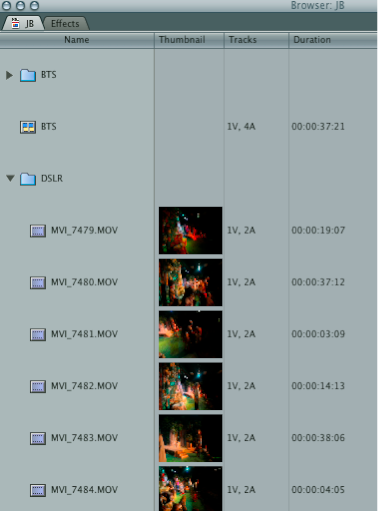

    В браузере по умолчанию используется отображение файлов в виде списка (list view) и вы не видите постера-картинки видеофайла (thumbnails). (Кстати, комбинация клавиш Shift + H позволяет быстро перключать режим отображения в окне Browser между списком и иконками разных размеров). Для того, чтобы увидеть постер кликните правой кнопкой мыши по заглавию любой колонки окна Browser (кроме Name) и выберите из выпадающего списка пункт "Show thumbnail". Колонку с постерами затем можно перетащить вперед. (Лучше кликать по второй колонке, тогда Thumbnails появится сразу после Name). Если нажать клавишу мыши на постере и протянуть ее вы сможете быстро просмотреть весь клип. Можно также изменить и постерный кадр, нажав сначала клавишу Control, а затем отпустив клавишу мыши над выбранным вами кадром. Это может пригодиться, если первый кадр вклипа либо черный, либо закрыт, скажем, хлопушкой.

    http://www.vimeo.com/16286359

    4. Двойной щелчок по корзине (Bin) открывает ее в отдельном окне.

    В FCP папки в окне Browser носят название корзины (Bin) - по аналогии с корзинами, которые использовались при киномонтаже для хранения отрезанных кусочков кинопленки (clips). Однако, открыв одновременно несколько корзин, легко их потерять и загромоздить интерфейс FCP. Поэтому дважды щелкнув по корзине с нажатой клавишей Option вы откроется ее в виде отдельной закладки.

    Однако, если вы закроете окно Canvas, то исчезнет сразу и окно Timline. Нажатие клавиш Control + U не спасет положение - Timline не появится. Чтобы исправить это, просто кликните дважды по значку любой секвенции в окне Browser.

    http://www.vimeo.com/16286489


    5. Command + Shift + [ или ] позволяет передвигаться между закладками.
    Эта комбинация клавиш работает во всех окнах - Browser, Viewer, & Timeline. Очень удобно для быстрой навигации между секвенциями на Timline.

    6. Выберите Scratch Disk еще перед захватом или инджестом видеоматериала.


    По умолчанию FCP сохраняет захваченное видео в папке User/Documents/Final Cut Pro Documents. Если вы хотите, чтобы ваши медиафайлы размещались на другом диске (скажем, внешнем), зайдите в меню Final Cut Pro>System Settings и, нажав на кнопку Set, выберите другой диск.

    7. Клавиша Х ставит метки In и Out на целый клип (и подсвечивает его).
    Если вы захотите таким же образом замаркировать клип, находящийся на второй видеодорожке, сначала отключите функцию Auto Select для Track 1.
    Option+X - очистит метки In и Out клипа, Option+I - метку входа клипа (Mark In), Option+O - метку выхода (Mark Out). Нажатие на комбинацию клавиш Shift+I/O – позволит вам перейти к меткам In или Out соответственно.

    8. Linked Selection - вам не товарищ.


    Если вы случайно нажмете на эту кнопку - вы разлинкуете аудио и видео вашего клипа. Проблема заключается в том, что названия клипов на Timline будут оставаться подчеркнутыми, и вы можете подумать, что они все еще связаны. Если вы выберите видео и передвинете его, то это может привести к рассинхронизации со звуком. Выход - вытяните эту кнопку за пределы таймлайна и выбросите ее.
    Если вам необходимо выбрать только аудио или видео - используйте клавишу Option, нажатие на которую позволит вам редактировать отдельно изображение или звук, временно разбивая связь между ними.

    http://www.vimeo.com/16737917

    9. Trimming - подрезка клипов на Timeline

    Использование этих клавиш позволит вам ускорить процесс тримминга клипа
    V - передвинет головку воспроизведения (playhead) на ближайшую монтажную точку.
    U - позволит выделить по очереди либо 2 стороны монтажного стыка, либо каждую по очереди, переключаясь, таким образом между монтажными режимами ROLL или RIPPLE edit.
    , . (либо < >) позволяют подрезать по одному кадру влево или вправо.
    Shift , & . – multi-frame trim (подрезка сразу несколких кадров, обычно 5). Количество кадров устанавливается в User Preferences>Editing.
    Подрезка цифрами - наберите на клавиатуре +.5 для подрезки 5 кадров вправо и -.5 соответственно, 5 кадров влево.

    http://vimeo.com/16769287

    10. Создайте собственные кнопки.


    Эти серые полоски вверху окон Browser, Viewer, Canvas, и Timeline позволяют размещать там кнопки, которые подобно горячим клавишам удобно использовать для наиболее часто выполняемых операций.
    Для создания кнопки, выберите в меню Tools>Button List. В открывшемся окошке наберите, скажем "Title Safe", затем перетяните найденную иконку в правый верхний угол окна Canvas.

    Для сохранения ваших кнопок, кликните правой кнопкой мыши по серой полоске и выберите “Save all button bars”. Для загрузки вашей коллекции кнопок на другой машине (если вы, скажем, фрилансер) сохраните этот файл на флешке и затем загрузите его, снова кликнув правой клавишей мыши на серой области и выбрав “Load all button bars”.

    Кстати, по этой ссылке можете загрузить персональную коллекцию кнопок Клея Азбери.

    http://www.vimeo.com/16716532

    суббота, 1 января 2011 г.

    Бесплатные Motion Master Template


    В качестве новогоднего подарка для поклонников Final Cut Studio предлагаю ссылку на сайт MotionMasterTemplates.com, где вы сможете скачать 3 бесплатных (и несколько платных) темплейтов для Motion, которые можно использовать и в качестве Master Template для Final Cut Pro. Их формат - 1920х1080p.

    После скачивания запустите инсталлятор. Однако, если вы попытаетесь инсталлировать все три темплейта, то инсталляция нового темплейта будет замещать предыдущую. Для того, чтобы избежать этого перейдите к папке:

    /users/system/library/application support/final cut studio/motion/templates/Motion Master Templates/

    и переименуйте ее, добавим к названию папки, скажем цифру 1 - Motion Master Templates 1 . Теперь можно инсталлировать второй темплейт. Переименуйте его тоже. Затем можете инсталлировать и третий темплейт.

    В FCP темплейты будут доступны через пункт меню - Sequence> Add Master Template или в окне Viewer через кнопку Generator.

    Для каждого пользователя на компьютере эти темплейты прийдется проинсталлировать снова.

    Всех с Новым 2011 годом!!!


    среда, 8 декабря 2010 г.

    Storm для REDа


    Фирма The Foundry, известная своей программой компоузинга Nuke и разнообразными плагинами для создания визуальных эффектов, выпустила бета-версию новой программы STORM, которая предназначена для постпродакшена материала, снятого камерой RED. До 1 марта 2011 года бета-версию программы можно абсолютно бесплатно скачать с сайта, заполнив небольшую форму. В дальнейшем цена программы составит $375.

    Программу уже прозвали REDCine-X на стероидах. Storm позволяет производить не только грейдинг видеоматериала, но и выполнять несложный монтаж на таймлайн, который затем можно как экспортировать в QuickTime (скажем, Apple ProRes) или DPX-файлы, так и отправить для дальнейшей работы в Final Cut Pro.

    Получить представление о программе можно из видеообзора, сделанного Nick Shaw:


    Во второй части обзора можно больше узнать об интеграции STORM c Final Cut Pro.


    Лично меня приятно удивила высокая скорость кеширования RED-овских файлов, которые проигрывались почти в реальном времени, продуманный интерфейс программы, библиотека пресетов для грейдинга и цветокоррекции, напоминающая Magic Bullet Looks, и неплохая интеграция c Final Cut Pro для окончательного монтажа материала. Кроме того, программа поддерживает панель для цветокоррекции Euphonix MC Color control surface. Storm работает только на MacOS.

    Интересный обзор возможностей программы, сделанный Скотом Симонсом (Scott Simmons) можно прочесть здесь.


    суббота, 27 ноября 2010 г.

    Новые тренеры по Final Cut Pro в Украине


    C 23 по 26 ноября в Киеве (и впервые в Украине), в помещении i-Klass прошли курсы по подготовке сертифицированных тренеров Apple Final Cut Pro 7. После сдачи тяжелого и коварного сертификационного экзамена и в Украине, наконец, появились свои тренеры по FCP.

    Особо хотелось бы поблагодарить за этот курс обучения блестящего тренера по подготовке тренеров Дмитрия Ларионова. Благодаря ему обучение проходило легко, в веселой и непринужденной атмосфере. Особенно сразили всех его метафоры по запоминанию горячих клавиш в FCP.

    Хочется надеется, что на этом интерес Apple к Украине не иссякнет, и мы, наконец, увидим на прилавках наших магазинов легальные iPhone и iPad.

    Надеемся, что и выход 8 версии Final Cut Pro тоже не за горами.


    воскресенье, 31 октября 2010 г.

    Монтаж в Final Cut Pro HDSLR-видео в реальном времени с помощью DVFilm Epic I


    DVFilm Epic I for Mac - это инструмент для монтажа в FCP в режиме реального времени HDSLR-видео, снятого с помощью фотоаппаратов Canon 5D Mark II, 7D, Rebel T2i/550D и сжатого с помощью кодека Н.264.

    В отличии от других методов монтажа в Final Cut Pro Н.264 Quicktime-файлов, которые предусматривают предварительную конвертацию этих видеофайлов в монтажный кодек Apple ProRes, используя для этого либо сторонние программы - MPEG Streamclip, 5DtoRGB, либо Compressor, либо функцию Log and Transfer в FCP и плагин Canon EOS MOVIE Plugin-E1 (об этом я писал в своем блоге здесь и здесь), DVFilm Epic I, по словам его создателей, позволяет монтировать эти файлы именно без переконвертации, используя функцию FCP - RT Extreme.

    Скачать trial-версию программы можно отсюда. Ее единственное ограничение - импорт только 10 секунд видеоматериала. Полная версия программы стоит 45$.

    После инсталляции программы, запускаем ее, и в появляющуюся Epic Control Panel перетаскиваем из Finder папки с DSLR видео. Начинается сканирование папок. Кстати, в их названии не должно быть кириллических символов иначе это сканирование будет бесконечным.


    После окончания сканирования, которое может длиться несколько минут, появляется новое окошко "Import XML..." , в котором необходимо нажать ОК, в результате чего создается новая Bin "New Clips", где и будут находится импортированные клипы.


    Затем создаем новую секвенцию, выбрав из меню File->New->Sequence, в которой на таймлайн устанавливаем следующие настройки RT extreme


    Unlimited RT = Checked

    Playback Video Quality = Low - Checked

    Playback Frame Rate = Full - Checked

    Multiclip Playback = Checked

    Record to Tape = Full Quality - Checked

    All other options = Unchecked


    Дальше перетаскиваем несколько клипов на таймлайн, нажимаем ОК в появившемся окошке, которое приведет в соответствие настройки таймлайн с настройками клипа. Тут же покажется еще одно окошко - Epic Server bar, в котором можно наблюдать за подготовкой к процессу воспроизведения клипов на таймлайн (а нам обещали, что перекодировки не будет! )


    Впрочем, нет необходимости дожидаться окончания этого процесса, а можно начинать черновой монтаж сразу. Сам этот бар можно скрыть и процесс подготовки будет продолжаться в фоновом режиме. Если вы хотите переконвертировать целую Bin с клипами - это проще сделать, переключив ее в режим отображения больших иконок - "View as Large Icons" и тем самым запустив Epic Server. Как только клипы будут готовы к воспроизведению вокруг окошка Canvas покажется красная рамка.

    Результат тестирования оказался совсем неплох. На моем MacBook Pro с процессором Core 2 Duo 2,4 с 4 GB RAM в реалтайме воспроизводилось 2 слоя видео 1080p с эффектом "картинка в картинке" и слоем титров поверх. Причем к каждому видеоклипу был применен эффект Color Corrector 3-Way.


    Еще один любопытный ньюанс. Хотя в настройках секвенции Sequence Setting указан кодек Apple ProRes сами производители плагина не рекомендуют при экспорте секвенции в видеофайл (File->Export->Quicktime Movie) выбирать пункт "Same as Sequence", а выбирать либо ProRes HQ, либо H.264. Epic RT mode при этом автоматически отключается.


    Попробовав разобраться, за счет чего работает Epic, обнаружил, что в папке, где хранились исходные видеофайлы появились новые папки с файлами:


    В папке Epic одноименные файлы были перекодированы в кодек DVFilm Epic Codec 1.0.3


    А в папке RT - в DVCPRO HD !


    То есть получается, что монтаж в реальном времени H.264 видеофайлов Epic осуществляет путем перекодирования их в собственный кодек DVFilm Epic Codec, который подменяет Apple ProRes, а воспроизведение в реальном времени - переконвертации их в DVCPRO HD.

    Ловкость рук и никакого мошенничества - просто подмена кодеков!

    Кстати, для чистоты эксперимента, я исходные файлы переконвертировал в ProRes LT - и смог проиграть секвенцию с вышеописанными эффектами тоже в реальном времени.

    С программой Color, к тому же, DVFilm Epic Codec 1.0.3 пока не работает.

    Так что, каждый может выбрать подходящее ему workflow. Если для вас главное - время монтажа и дефицит места на жестком диске - можете попробовать поработать с DVFilm Epic I for Mac. Если же вы хотите получить максимальное качество изображения и сделать качественный постпродакшен, то тогда, наверное, стоит сразу переконвертировать H.264 видеофайлы в ProRes и работать по-старинке.


    Более подробно о работе DVFilm Epic I с Final Cut Pro можно прочесть на сайте программы.

    Там, кстати есть версия программы и для работы с Vegas 9.


    среда, 20 октября 2010 г.

    Курсы "Видеомонтаж в Final Cut Studio" в Киеве


    Образовательный центр i-Klass, первый в Украине и Киеве авторизованный учебный центр Apple, приглашает всех желающих на курсы видеомонтажа в популярном пакете Final Cut Studio.

    Проводить занятия будет Ваш покорный слуга.

    Курс посвящен обучению базовым функциям монтажа на основе Apple Final Cut Studio - программного пакета, являющегося сегодня индустриальным стандартом на телевидении, в видео- и кинопроизводстве. В программе обучения – изучение интерфейса и горячих клавиш видеоредактора Final Cut Pro, основных методов и приемов монтажа, использование фильтров и эффектов, взаимодействие с другими программами Final Cut Studio.
    После окончания курсов можно сдать сертификационные экзамены Apple Pro Apps, и получить международный сертификат Apple, открывающий широкие профессиональные перспективы.

    Начало занятий – по мере комплектации группы. Запись на сайте http://apple.i-klass.com или по телефону +380 44 227 51 50.

    BROWSE