четверг, 3 марта 2011 г.

Программа Final Print 2 beta для FCP


Фирма Digita Heaven выпустила общедоступную (правда c ограниченным сроком действия) бета-версию своей программы Final Print 2, которая предназначена для распечатки проектов Final Cut Pro. Программа позволяет представить весь проект из FCP в виде таблицы с таймкодами начала и конца клипов, а также со всеми маркерами. Главное нововведение версии 2.0 - возможность импорта проекта прямо из FCP, без необходимости предварительной конвертации его в XML-файл.


Скачать программу можно по этой ссылке. Свои замечания о работе программы можно отправлять на e-mail: info@digital-heaven.co.uk, либо через твиттер @digitalheaven

Видеотуториал (на английском) позволит вам поближе познакомится с работой программы


суббота, 26 февраля 2011 г.

И ЕЩЕ 10 вещей, которые я хотел бы знать, когда впервые открыл Final Cut Pro

Продолжаем публикацию перевода статьи Клея Азбери (Clay Asbury) 10 MORE Things wish I knew the first time I opened FCP, размещенную на сайте Los Angeles Final Cut Pro User Group.
Перевод первой части статьи можно прочесть здесь.

1. Setting Preferences.


Final Cut предлагает широкие возможности по индивидуальной настройке программы для вашей конктретной работы. Горячие клавиши Option + Q обеспечат быстрый доступ к окну User Preferences. Можно даже создать для этого отдельную кнопку и разместить ее, скажем, в Browser. Подобные кнопки можно сделать и для вызова System settings и Audio/videos settings.

Если вы часто изменяете настройки своей таймлайн, то это делается в закладке Timeline Options

Количество видеотреков я увеличиваю до 3, поскольку на первом треке обычно размещаю видеофайлы с интервью ("говорящие головы" - синхроны), на втором треке - перебивки (B-roll), а титры - на третьем треке. Количество аудиотреков увеличиваю до 8 (для дикторской начитки, интершумов, музыки, звуковых эффектов и т.д.).
Высоту трека выбираю Medium, если ее понадобится изменить - это легко сделать, переключая "по кругу" с помощью горячих клавиш Shift+T.

Для Clip Keyframes оставляю Video Motion Bar, Filters bar и Audio Filters Bar. Таким образом я смогу видеть на таймлайне, к каким клипам применены фильтры или параметры движения.

!!!! Важно!!! - Еcли вы вносите изменения в закладке Timeline Options то они будут применены только для вновь созданных секвенций, но не для уже существующих.

Если же вы хотите изменить настройки активной на таймлайн секвенции - воспользуйтесь пунктом меню Sequence>Settings (Command+0).

Часть 1 - http://vimeo.com/17031317

Часть 2 - http://vimeo.com/17031470

2. Горячие клавиши для навигации по FCP.

Up Arrow (клавиша стрелка вверх ) или клавиша ; - перейти на предыдущий монтажный стык (она расположена рядом с клавишей L, так что ви сможете быстро сменить режим перемотки клипа и перейти сразу на предыдущий монтажный стык )

Down Arrow (клавиша стрелка вниз) или клавиша ' - перейти на следующий монтажный стык

Shift + Right Arrow (клавиша стрела вправо) - передвинуть головку воспроизведения - плейхед на 1 секунду вправо.

Shift + Left Arrow (клавиша стрелка влево) - передвинуть плейхед на 1 секунду влево.

Option и клавиши + или - изменение масштаба таймлайн

http://vimeo.com/17036061

3. Создание Favorite Filter или Filter Pack.

Часто используют одни и те же комбинации эффектов, чтобы придать клипам определенный цветовой оттенок (looks). В ситуации катастрофической нехватки времени вас может выручить создание своих собственных шаблонов из фильтров - “template filter”, которые вы затем сможете подстроить для конкретного клипа.
Для того, чтобы сохранить фильтр в качестве избранного выделяем его и нажимаем комбинацию клавиш Option + F. Он появляется в папке Favorites Bin в закладке Effects.
Избранные настройки фильтров лучше переименовать в что-нибудь осмысленное. Для применения избранного фильтра просто перетащите его из папки Favorites Bin на клип.
В качестве Favorites можно сохранять и комбинацию из нескольких фильтров.

http://vimeo.com/17036348


4. Effect Availability - путь улучшить работу с эффектами

Список доступных эффектов в FCP впечатляет, особенно если вы поставили в программу дополнительные плагины (FxFactory, CoreMelt и др.). Для того, чтобы упорядочить их перейдите в закладку Effects в окне Browser и отметьте те фильтры и эффекты, которые наиболее часто используете в колонке “Preferred” (Избранные).

Затем в меню выбираете Effects>Effects Availability и выбираете “Only My Preferred Effects”. Теперь в меню будут доступны только выбранные вами эффекты и переходы.

http://vimeo.com/17036811

5) & 6) - как работать без постоянного рендеринга (QuickView/Ram Preview).

5) Применяя фильтры к эффекту вы часто видите красную полосу над ним на таймлайне - Red Bar, которая означает, что его необходимо просчитать. Чтобы избежать постоянного рендеринга, выберите из меню Tools > Quick View. Расположите плейхед над клипом на таймлайн. Отметьте точками In - Out на таймлайн участок, превью которого хотите увидеть. Нажмите клавишу Play в окне QuickView и клип будет воспроизводиться по петле. Первый раз клип будет проигрываться медленно, просчитываясь в RAM.

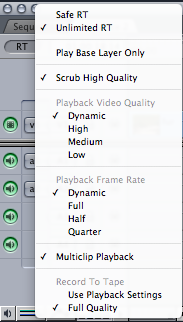
(От себя добавим, что подобная функция есть и в AfterEffects - RAM Preview. Впрочем есть и другие методы просмотра изображения, требующего просчета в FCP. Например, можно использовать функцию Play every frame, нажав Option+P. В отличии от QuickView клип будет воспроизводиться не в реальном времени, а со скоростью, которая зависит от мощности вашего компьютера. Наконец, можно настроить режим воспроизведения на таймлайн выбрав из меню RT пункт Unlimited RT, который позволит воспрoизводить видео, пусть и с определенной потерей качества изображения и пропуском кадров.)


6) Как увидеть клип с/без фильтра. Вызовите из меню Tools Frame Viewer.
Установите режим просмотра Current Frame & Current Frame without Filters (Текущий кадр - Текущий кадр без фильтра)

http://vimeo.com/17101312

7) Применение переходов - Transitions.

Комбинация клавиш Сommand+T добавляет переход по умолчанию, а Command+Option+T - аудиопереход по умолчанию. (Обычно - это видео и аудиомикшер, но можно настроить на любой переход в закладке Effects окна Browser). Кроме того, в FCP 7, если вы выберете несколько клипов, то переход будет применен ко все ним. (Можно также отметить точками In - Out на таймлайн участок, к клипам на котором будет применен переход). Однако не забудьте, что клипы должны иметь свободный материал в начале и конце, иначе длина перехода будет равняться 1 кадру.


8) Создание дроплета (Droplet) для конвертации аудио.

(К сожалению, FCP имеет определенные проблемы при воспроизведении сжатых аудиофайлов (mp3). Поэтому перед импортом в программу, их лучше сразу переконвертировать в родной для FCP формат aiff - 48kHz, 16-bit. Для автоматизации этого процесса можно создать специальную утилитку - Droplet).

Для этого запустите Compressor и выберите закладку Window>Settings (Cmnd+3). В окошке поиска напечатайте aif. Из открывшегося списка выберите пресет - AIFF 48:16. Кликнете по средней кнопке слева вверху окна Settings Window - "сохранить пресет как дроплет" и укажите в качестве Destination (папки вывода) Рабочий стол. Теперь достаточно перетащить ваши mp3-файлы на значок дроплета на рабочем столе и они будут переконвертированы.

http://vimeo.com/17101591


9) Как избежать вложения (nesting) секвенциий.

Если в FCP вы перетащите одну секвенцю в другую (nesting), она будет отбражаться в виде одного файла. Если же вы хотите вставить на таймлайн секвенциию именно в виде отдельных файлов - для этого перед отпусканием мыши нажмите клавишу Command. Также можно выделить в окошке Viewer только часть секвенции с помощью меток In-Out и использовать комбинацию клавиш Cmnd+ F10 для перезаписи секвенции - Overwrite Sequence Content, а Cmnd+ F9 - для вставки файлов из секвенции - Insert Sequence Content.

http://vimeo.com/17101932


10) Вставка/Перезапись (Overwrite/Insert) только видео на таймлайн.

Не все знают, что в FCP можно ставить отдельные метки In-Out для видео и звука в окне Viewer.

Для разметки ТОЛЬКО видео используйте горячие клавиши Control + I и Control + O. Соответственно, для аудио используется комбинация клавиш Comand+Option +I и Comand+Option +O.
Это позволит вам делать своеобразные захлесты по видео и звуку при монтаже.


среда, 23 февраля 2011 г.

Новый Final Cut Pro - реальность, и он впечатляет !


Конец февраля ознаменовался новой порцией слухов в Интернете о предстоящих анонсах новых продуктов Apple (MacBook Pro, iPad 2, iPhone 5). Не обошла эта волна и Final Cut Pro. На сайте TechCrunch опубликована статья Alexia Tsotsis "New Final Cut Pro Is Real, And It’s Spectacular (And It’s Expected Spring 2011)" - "Новый Final Cut Pro - реальность, и он впечатляет (и ожидается весной 2011)", в которой обсуждается скудная информация о новой версии FCP 8.

Прошло уже более полутора лет с момента выхода последней версии FCP 7 и вся информация, которую мы имеем о новой версии FCP - это два коротких e-mail от Стива Джобса поклонникам FCP, встревоженных за судьбу своей любимой программы “Stay tuned and buckle up.” и “Next release will be awesome.” (Мы об этом тоже писали здесь и здесь). Короткие ответы Стива сводились к призыву набраться терпения ждать - новый релиз программы будет восхитительным.

По источникам автора статьи, хорошо знакомых с вопросом, недавно небольшая группа видеомонтажеров посетила кампус Apple, с целью предварительного знакомства с новой версией программы, которая занимает ту же нишу на рынке программного обеспечения, что и Avid Media Composer с Adobe Premiere Pro. Видимо Apple все еще добавляет последние штрихи к "самому большому капитальному ремонту в Final Cut Pro, с момента создания программы более 10 лет назад" и хотела бы услышать мнения профессионалов. Подчеркнем - именно "pro users".

Далее осведомленный источник автора статьи сообщает, что перестройка программы затронула все - от низкоуровненвых архитектурных изменений до полного редизайна пользовательского интерфейса программы. Можно почти наверняка сказать, что новая версия будет 64-битная, как того и ожидает большинство пользователей.

Первые сообщения от людей, которые видели новый Final Cut Pro (FCP 8?) говорят, что изменения являются "существенными и амбициозными" и должны развеять опасения, что Apple сместила фокус своего интереса в редактировании видео с профессионального на потребительский рынок, и закроет дальнейшие работы по FCP. Apple планирует выпустить новый продукт весной 2011 г. По словам источника автора статьи, выпуск новой версии программы может, совпасть с конференцией Национальной ассоциации телерадиовещателей - NAB 2011.

Еще одним подтверждением данной информации может служить сообщение в блоге известного гуру FCP - Ларри Джордана, в котором он подтвердил, что был среди тех немногих избранных, которые лично смогли лицезреть новую версию FCP и она привела его в совершенный восторг!
"Это будет великий год!" - резюмировал он свои впечатления и отказался сообщить другие подробности, сославшись на NDA - соглашение о неразглашении информации. Да-уж, ЦРУ просто отдыхает.

P.S. А вот так рекламировали первую версию Final Cut Pro в далеком 1999 году:


четверг, 17 февраля 2011 г.

Playhead - пульт ДУ для Final Cut Pro

Мы уже писали о приложении для iPad, которое можно использовать в качестве контроллера для программы Apple Color. Естественно, не остался без внимания разработчиков софта для iPhone-iPad и Final Cut Pro. 

Одно из таких приложений - Playhead фирмы Wind Up Toy может служить в качестве своеобразного пульта дистанционного управления для Final Cut Pro.


Кроме воспроизведения и разметки клипов, Playhead может даже создавать сабклипы и ставить маркеры! Безусловно, полноценно монтировать видеоматериал прямо с iPhone-iPad вам вряд ли удастся, однако отсматривать и размечать материал, удобно лежа на диване, - вполне.

 
Стоит приложение $2.99.

Более подробно о работе приложения можно узнать из этого ролика MacBreak Studio


среда, 9 февраля 2011 г.

33 бесплатных плагина CoreMelt для Final Cut Pro


Известная фирма CoreMelt предлагает для свободного скачивания набор из 33 абсолютно бесплатных плагинов для Apple Final Cut Pro, Final Cut Express, Motion, Adobe After Effects.
О применении этих плагинов можно узнать из туториала с сайта creativecow.net


Также можно скачать и 15-дневную trial-версию полного набора из 219 плагинов CoreMelt Complete V2 или купить ее всего за 399$.


вторник, 11 января 2011 г.

10 вещей, которые я хотел бы знать, когда впервые открыл FCP


На сайте Los Angeles Final Cut Pro User Group опубликованы интересные статьи (10 Things wish I knew the first time I opened FCP и 10 MORE Things wish I knew the first time I opened FCP) Клея Азбери (Clay Asbury), сертифицированного тренера по FCP и Adobe AfterEffects. По его мению, эти советы будут полезны тем монтажерам и режиссерам, которые перешли на Final Cut Pro с других монтажных систем и уже имеют определенный опыт в сфере монтажа.

1. Control + U - "горячие клавиши" для стандартной раскладки окон (Standard layout).

Эта функция бывает полезной для того, чтобы быстро навести порядок в интерфейсе программы FCP и вернуть расположение всех окон к стандартному виду. Использовать также можно и пункт меню Window>Arrange>Standard .

2. Создание собственной раскладки окон (Custom Layout).

Вы можете разместить окна программы по своему желанию, а затем сохранить эту раскладку. Для этого нужно сначала нажать клавишу Option, а затем выбрать пункт меню Window>Arrange>Save Custom Layout. Клавиши Shift + U позволят быстро вызвать эту раскладку.
(Вторую пользовательскую раскладку можна сохранить с помощью ккомбинации клавиш Option + U).

3. Добавление постера (thumbnails) к отображению файлов в виде списка (list view).


В браузере по умолчанию используется отображение файлов в виде списка (list view) и вы не видите постера-картинки видеофайла (thumbnails). (Кстати, комбинация клавиш Shift + H позволяет быстро перключать режим отображения в окне Browser между списком и иконками разных размеров). Для того, чтобы увидеть постер кликните правой кнопкой мыши по заглавию любой колонки окна Browser (кроме Name) и выберите из выпадающего списка пункт "Show thumbnail". Колонку с постерами затем можно перетащить вперед. (Лучше кликать по второй колонке, тогда Thumbnails появится сразу после Name). Если нажать клавишу мыши на постере и протянуть ее вы сможете быстро просмотреть весь клип. Можно также изменить и постерный кадр, нажав сначала клавишу Control, а затем отпустив клавишу мыши над выбранным вами кадром. Это может пригодиться, если первый кадр вклипа либо черный, либо закрыт, скажем, хлопушкой.

http://www.vimeo.com/16286359

4. Двойной щелчок по корзине (Bin) открывает ее в отдельном окне.

В FCP папки в окне Browser носят название корзины (Bin) - по аналогии с корзинами, которые использовались при киномонтаже для хранения отрезанных кусочков кинопленки (clips). Однако, открыв одновременно несколько корзин, легко их потерять и загромоздить интерфейс FCP. Поэтому дважды щелкнув по корзине с нажатой клавишей Option вы откроется ее в виде отдельной закладки.

Однако, если вы закроете окно Canvas, то исчезнет сразу и окно Timline. Нажатие клавиш Control + U не спасет положение - Timline не появится. Чтобы исправить это, просто кликните дважды по значку любой секвенции в окне Browser.

http://www.vimeo.com/16286489


5. Command + Shift + [ или ] позволяет передвигаться между закладками.
Эта комбинация клавиш работает во всех окнах - Browser, Viewer, & Timeline. Очень удобно для быстрой навигации между секвенциями на Timline.

6. Выберите Scratch Disk еще перед захватом или инджестом видеоматериала.


По умолчанию FCP сохраняет захваченное видео в папке User/Documents/Final Cut Pro Documents. Если вы хотите, чтобы ваши медиафайлы размещались на другом диске (скажем, внешнем), зайдите в меню Final Cut Pro>System Settings и, нажав на кнопку Set, выберите другой диск.

7. Клавиша Х ставит метки In и Out на целый клип (и подсвечивает его).
Если вы захотите таким же образом замаркировать клип, находящийся на второй видеодорожке, сначала отключите функцию Auto Select для Track 1.
Option+X - очистит метки In и Out клипа, Option+I - метку входа клипа (Mark In), Option+O - метку выхода (Mark Out). Нажатие на комбинацию клавиш Shift+I/O – позволит вам перейти к меткам In или Out соответственно.

8. Linked Selection - вам не товарищ.


Если вы случайно нажмете на эту кнопку - вы разлинкуете аудио и видео вашего клипа. Проблема заключается в том, что названия клипов на Timline будут оставаться подчеркнутыми, и вы можете подумать, что они все еще связаны. Если вы выберите видео и передвинете его, то это может привести к рассинхронизации со звуком. Выход - вытяните эту кнопку за пределы таймлайна и выбросите ее.
Если вам необходимо выбрать только аудио или видео - используйте клавишу Option, нажатие на которую позволит вам редактировать отдельно изображение или звук, временно разбивая связь между ними.

http://www.vimeo.com/16737917

9. Trimming - подрезка клипов на Timeline

Использование этих клавиш позволит вам ускорить процесс тримминга клипа
V - передвинет головку воспроизведения (playhead) на ближайшую монтажную точку.
U - позволит выделить по очереди либо 2 стороны монтажного стыка, либо каждую по очереди, переключаясь, таким образом между монтажными режимами ROLL или RIPPLE edit.
, . (либо < >) позволяют подрезать по одному кадру влево или вправо.
Shift , & . – multi-frame trim (подрезка сразу несколких кадров, обычно 5). Количество кадров устанавливается в User Preferences>Editing.
Подрезка цифрами - наберите на клавиатуре +.5 для подрезки 5 кадров вправо и -.5 соответственно, 5 кадров влево.

http://vimeo.com/16769287

10. Создайте собственные кнопки.


Эти серые полоски вверху окон Browser, Viewer, Canvas, и Timeline позволяют размещать там кнопки, которые подобно горячим клавишам удобно использовать для наиболее часто выполняемых операций.
Для создания кнопки, выберите в меню Tools>Button List. В открывшемся окошке наберите, скажем "Title Safe", затем перетяните найденную иконку в правый верхний угол окна Canvas.

Для сохранения ваших кнопок, кликните правой кнопкой мыши по серой полоске и выберите “Save all button bars”. Для загрузки вашей коллекции кнопок на другой машине (если вы, скажем, фрилансер) сохраните этот файл на флешке и затем загрузите его, снова кликнув правой клавишей мыши на серой области и выбрав “Load all button bars”.

Кстати, по этой ссылке можете загрузить персональную коллекцию кнопок Клея Азбери.

http://www.vimeo.com/16716532

суббота, 1 января 2011 г.

Бесплатные Motion Master Template


В качестве новогоднего подарка для поклонников Final Cut Studio предлагаю ссылку на сайт MotionMasterTemplates.com, где вы сможете скачать 3 бесплатных (и несколько платных) темплейтов для Motion, которые можно использовать и в качестве Master Template для Final Cut Pro. Их формат - 1920х1080p.

После скачивания запустите инсталлятор. Однако, если вы попытаетесь инсталлировать все три темплейта, то инсталляция нового темплейта будет замещать предыдущую. Для того, чтобы избежать этого перейдите к папке:

/users/system/library/application support/final cut studio/motion/templates/Motion Master Templates/

и переименуйте ее, добавим к названию папки, скажем цифру 1 - Motion Master Templates 1 . Теперь можно инсталлировать второй темплейт. Переименуйте его тоже. Затем можете инсталлировать и третий темплейт.

В FCP темплейты будут доступны через пункт меню - Sequence> Add Master Template или в окне Viewer через кнопку Generator.

Для каждого пользователя на компьютере эти темплейты прийдется проинсталлировать снова.

Всех с Новым 2011 годом!!!